Інтеграції · Checkbox · WooCommerce

Як підключити Checkbox до WooCommerce
Покрокова інструкція для магазину на WooCommerce: підключення до UA Checkout і налаштування Checkbox. Близько 15 хвилин, без розробника.
Що працює
- Чек на оплату карткою видається автоматично, щойно оплата пройшла.
- Накладений платіж: чек після отримання посилки за статусом ТТН (якщо увімкнете).
- Кнопка «Видати чек» у списку замовлень для будь-якого замовлення.
- Повторна спроба не створює другого чека; посилання на чек — у замовленні.
Покрокова інструкція
-
1Підключіть WooCommerce-магазин
Зареєструйтеся на app.ua-checkout.com → «Підключити магазин» → WooCommerce: введіть адресу сайту й підтвердіть доступ у WordPress. Пароль не передається, плагін для цього кроку не потрібен.
-
2Оберіть, які замовлення обробляти
Замовлення зі стандартного оформлення вашого магазину UA Checkout обробляє в режимі помічника (Pro і пробний період) одразу після підключення. Щоб покупці оформлювали на сторінці UA Checkout, встановіть безкоштовний плагін (ua-checkout-woocommerce.zip: «Плагіни» → «Додати новий» → «Завантажити плагін»), у WooCommerce → UA Checkout позначте «Увімкнути UA Checkout на цьому сайті» і в кабінеті перемкніть оформлення спершу в «Тест» (бачите лише ви), потім в «Увімк.».
-
3Візьміть ключ ліцензії каси й PIN-код касира
my.checkbox.ua → «Каси» → ваша каса → ключ ліцензії; «Касири» → PIN-код касира. Щоб спершу перевірити без реальних чеків, візьміть дані тестової каси Checkbox.
-
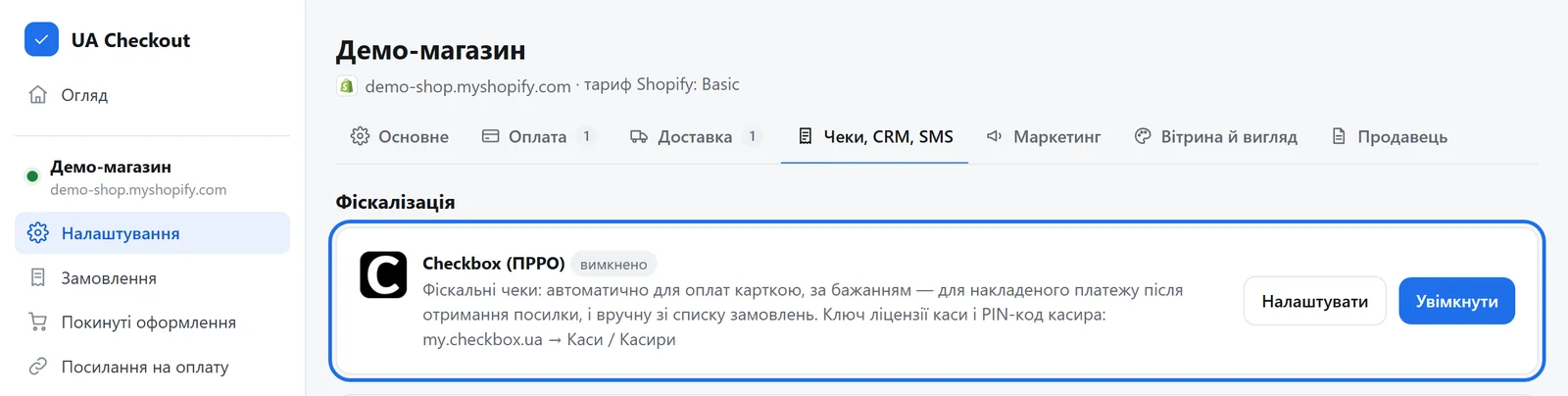
4Відкрийте вкладку «Чеки, CRM, SMS»
Кабінет UA Checkout → «Налаштування» магазину → вкладка «Чеки, CRM, SMS» → картка «Checkbox (ПРРО)» → «Налаштувати».
-
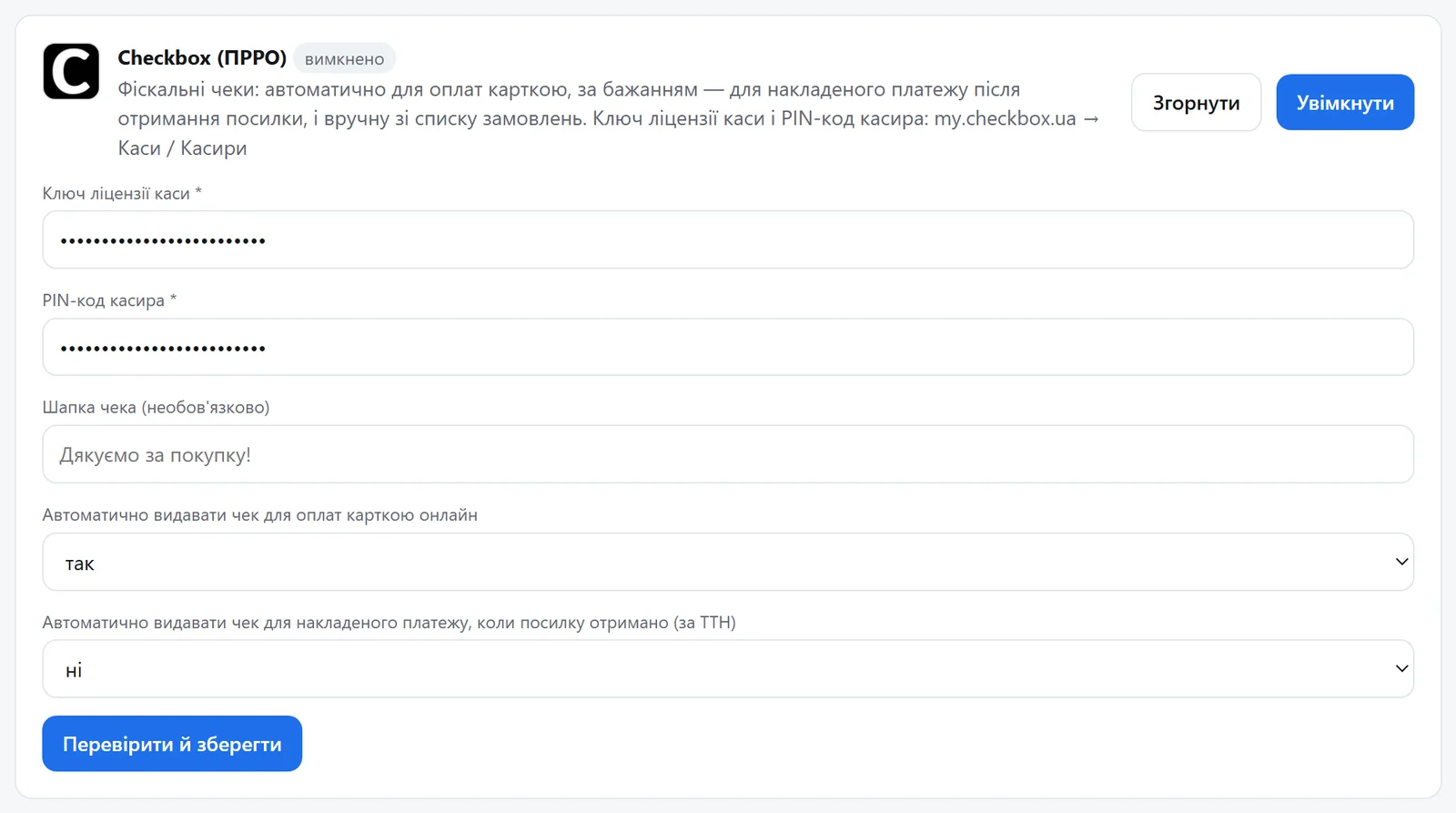
5Вставте ключ і PIN та виберіть, коли видавати чеки
Ключ ліцензії каси, PIN-код касира, за бажанням — шапка чека; автоматичні чеки для оплат карткою онлайн (за замовчуванням «так») і для накладеного платежу, коли посилку отримано за ТТН (за замовчуванням «ні»). Натисніть «Перевірити й зберегти»: UA Checkout перевірить ключ і PIN у Checkbox і ввімкне інтеграцію.
-
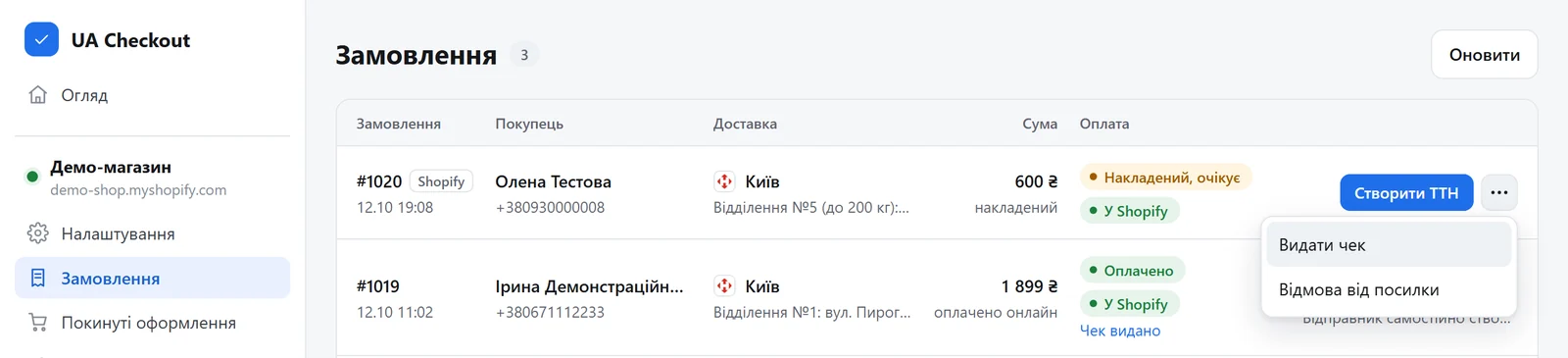
6Чеки видаються самі, а за потреби — вручну
Для оплати карткою чек видається одразу після оплати, для накладеного платежу — коли посилку отримано (якщо ввімкнули). Вручну: «Замовлення» → меню «⋯» біля замовлення → «Видати чек». Повторна спроба не створює другого чека; замовлення позначається «Чек видано» з посиланням на чек.
Покрокова інструкція для вашої платформи: Shopify · WooCommerce · OpenCart · PrestaShop
Хочете, щоб ми підключили разом? Напишіть у Telegram, це безкоштовно.