Интеграции · Checkbox · Shopify

Как подключить Checkbox к Shopify
Пошаговая инструкция для магазина на Shopify: подключение к UA Checkout и настройка Checkbox. Около 15 минут, без разработчика.
Что работает
- Чек на оплату картой выдаётся автоматически, как только оплата прошла.
- Наложенный платёж: чек после получения посылки по статусу ТТН (если включите).
- Кнопка «Выдать чек» в списке заказов для любого заказа.
- Повторная попытка не создаёт второго чека; ссылка на чек — в заказе.
Пошаговая инструкция
-
1Подключите Shopify-магазин
Зарегистрируйтесь на app.ua-checkout.com → «Подключить магазин» → Shopify. Самостоятельно (10–15 минут): на dev.shopify.com/dashboard под аккаунтом владельца магазина создайте приложение (Create app), вставьте в него App URL, Allowed redirection URLs и Scopes, которые покажет кабинет, нажмите Release → Install app, а Client ID и Client Secret скопируйте в кабинет. Или нажмите «Подключим за вас»: оставьте адрес магазина и подтвердите в Shopify запрос на доступ сотрудника, и команда подключит бесплатно.
-
2Включите оформление
Скрипт оформления устанавливается в магазин сам, тему менять не нужно. Во вкладке «Основное» сначала выберите режим «Тест», проверьте заказ и включите оформление для всех. Чеки выдаются для заказов из оформления UA Checkout, а на Pro и в пробном периоде — и для заказов стандартного чекаута Shopify (карточка «Помощник для стандартного чекаута Shopify»).
-
3Возьмите ключ лицензии кассы и PIN-код кассира
my.checkbox.ua → «Каси» → ваша касса → ключ лицензии; «Касири» → PIN-код кассира. Чтобы сначала проверить без реальных чеков, возьмите данные тестовой кассы Checkbox.
-
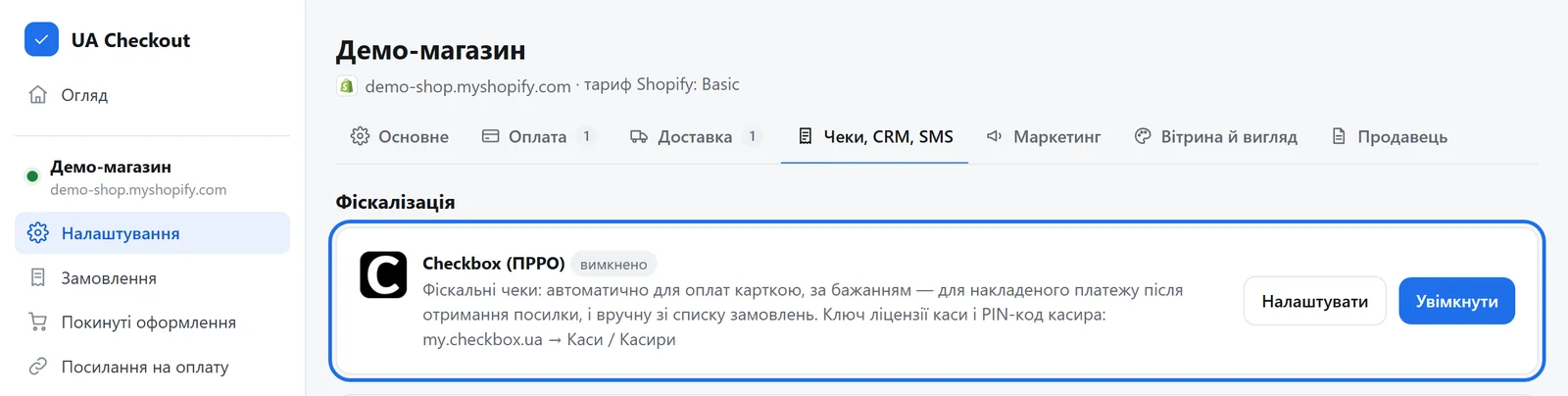
4Откройте вкладку «Чеки, CRM, SMS»
Кабинет UA Checkout → «Настройки» магазина → вкладка «Чеки, CRM, SMS» → карточка «Checkbox (ПРРО)» → «Настроить».
-
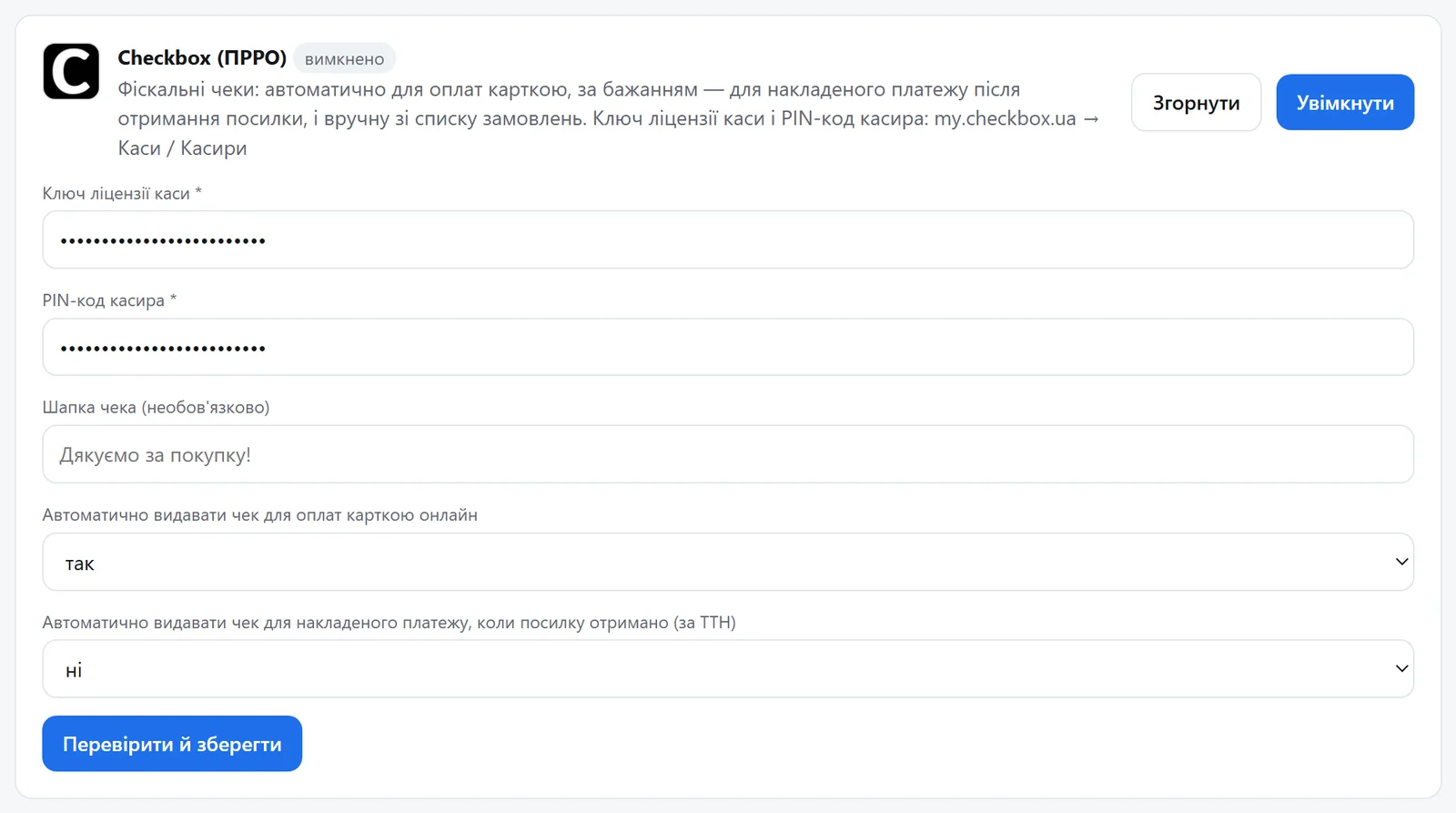
5Вставьте ключ и PIN и выберите, когда выдавать чеки
Ключ лицензии кассы, PIN-код кассира, по желанию — шапка чека; автоматические чеки для оплат картой онлайн (по умолчанию «да») и для наложенного платежа, когда посылку получили по ТТН (по умолчанию «нет»). Нажмите «Проверить и сохранить»: UA Checkout проверит ключ и PIN в Checkbox и включит интеграцию.
-
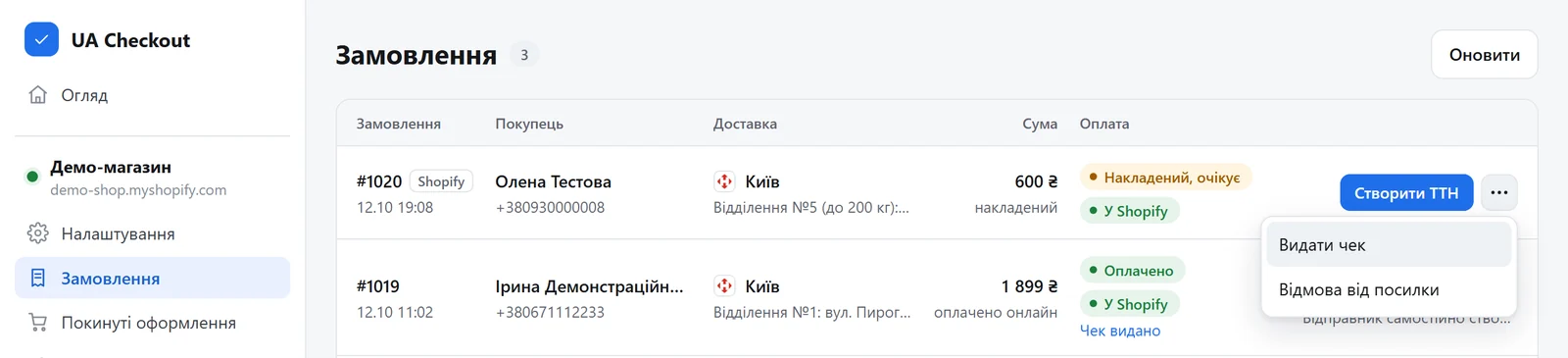
6Чеки выдаются сами, а при необходимости — вручную
Для оплаты картой чек выдаётся сразу после оплаты, для наложенного платежа — когда посылку получили (если включили). Вручную: «Заказы» → меню «⋯» у заказа → «Выдать чек». Повторная попытка не создаёт второго чека; заказ помечается «Чек выдан» со ссылкой на чек.
Пошаговая инструкция для вашей платформы: Shopify · WooCommerce · OpenCart · PrestaShop
Хотите, чтобы мы подключили вместе? Напишите в Telegram, это бесплатно.