Якщо ваш магазин на Shopify продає в Україні, а заявки обробляють менеджери в SalesDrive, найбільше часу забирає перенесення даних: який склад чи відділення Нової Пошти обрав покупець, як він платить, з якої реклами прийшов. Без інтеграції ці дані доводиться копіювати вручну або збирати з приміток до замовлення.
У цій статті пояснюємо, що дає зв'язка SalesDrive і Shopify через UA Checkout, як її налаштувати, що відбувається після замовлення і де проходять межі цієї інтеграції.
Що потрапляє в SalesDrive із замовлення Shopify
Після підключення SalesDrive у кабінеті UA Checkout кожне замовлення передається в CRM разом із такими даними:
- доставка Новою Поштою: місто, відділення, поштомат або адреса для кур'єра;
- обраний спосіб оплати, наприклад накладений платіж, monobank чи LiqPay;
- UTM-мітки та ідентифікатори кліків реклами, щоб менеджер і маркетолог бачили джерело замовлення.
Саме замовлення водночас створюється у вашій адмінці Shopify з доставкою, способом оплати й тегами. Ціни, знижки та залишки рахує Shopify.
| Хто | Що отримує |
|---|---|
| Покупець | Одна сторінка оформлення з вибором відділення чи поштомату Нової Пошти, реальною ціною доставки до оплати та українськими способами оплати |
| Менеджер у SalesDrive | Замовлення з даними Нової Пошти й оплатою, без ручного копіювання |
| Власник або маркетолог | UTM і ID кліків у кожному замовленні для аналізу реклами |
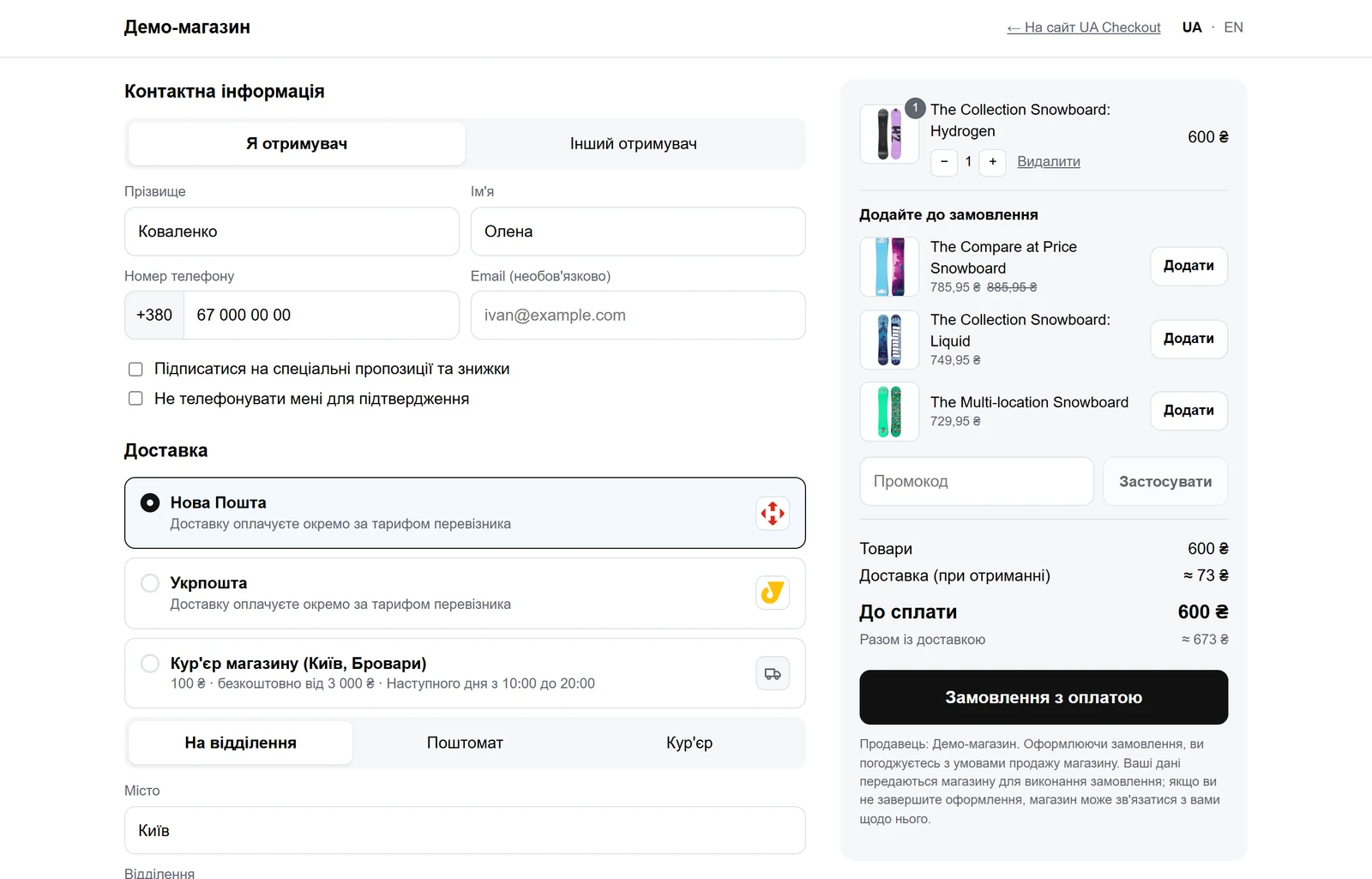
Два режими: чекаут UA Checkout або помічник для стандартного чекауту
SalesDrive можна використовувати з UA Checkout двома способами.
| Сторінка UA Checkout замість чекауту Shopify | Помічник для стандартного чекауту Shopify | |
|---|---|---|
| Де оформлює покупець | На сторінці UA Checkout | У стандартному чекауті Shopify |
| Список відділень і ціна доставки під час оформлення | Так | Ні, відділення визначається з тексту адреси |
| Способи оплати UA Checkout | Так | Ні, діють способи оплати, налаштовані в Shopify |
| Передача в SalesDrive | Так | Так |
| План | Pro і 5-денний пробний період | Pro і 5-денний пробний період |
У режимі помічника номер відділення визначається з адреси, яку ввів покупець (наприклад, «Відділення №5» або просто номер). Якщо відділення не розпізнано, замовлення позначається в кабінеті. Докладніше про цей режим читайте в статті про помічника для чекауту.
Як підключити SalesDrive до Shopify через UA Checkout
- Зареєструйтеся в кабінеті UA Checkout через Google, Apple, Telegram або email.
- Підключіть магазин: за покроковою інструкцією в кабінеті створіть застосунок у Shopify Dev Dashboard і вставте його Client ID та Client Secret. Скрипт, що веде кнопки «Check out» і «Buy it now» на сторінку UA Checkout, встановиться в тему автоматично.
- Додайте свій API-ключ Нової Пошти та місто відправника.
- У розділі інтеграцій кабінету оберіть SalesDrive і введіть дані доступу з вашого акаунта SalesDrive. Де їх знайти, підкаже SalesDrive (salesdrive.ua) або підтримка UA Checkout.
- Перевірте зв'язку на тестовому замовленні, а потім увімкніть чекаут для всіх покупців.
Загалом підключення займає близько 15 хвилин і не потребує розробника. Якщо щось не виходить, напишіть у підтримку в Telegram: там одразу відповідає AI-асистент, а на слово «людина» підключається команда. Асистент ніколи не просить ключі чи паролі.
Що відбувається після замовлення
Замовлення з'являється в Shopify і передається в SalesDrive. Далі можна підключити інші інтеграції, кожна з яких запрацює після налаштування в кабінеті:
- ТТН Нової Пошти чи Укрпошти в один клік або автоматично, з номером відстеження в замовленні Shopify;
- фіскальні чеки через Checkbox або Вчасно.Каса;
- SMS і Viber покупцю через TurboSMS або AlphaSMS;
- сповіщення власнику в Telegram.
Якщо ви переходите з іншого чекауту, тестовий режим дає змогу перевірити все на живому магазині. Тестові замовлення мають тег uac-test і примітку «ТЕСТОВЕ ЗАМОВЛЕННЯ», тож у CRM їх легко відфільтрувати. Детальніше в статті про тестовий режим.
Скільки коштує
Станом на листопад 2026:
- пробний період: 5 днів Pro безкоштовно від підключення, з інтеграцією з SalesDrive;
- Pro: 790 грн на місяць за магазин, без ліміту замовлень, 0% від продажів. До Pro входить помічник для стандартного чекауту.
- Безкоштовного плану немає.
Картка для пробного періоду не потрібна. Як виглядає сторінка оформлення, можна подивитися в демо.
Обмеження, які варто знати
- Без оплати Pro після пробного періоду оформлення UA Checkout вимикається: покупці потрапляють у стандартний чекаут Shopify, і замовлення не передаються в SalesDrive через UA Checkout. На Pro ліміту замовлень немає.
- У режимі помічника під час оформлення немає списку відділень, реальної ціни доставки та способів оплати UA Checkout.
- Правила Shopify (API License and Terms of Use, розділ 2.3.18; Terms of Service, пункти 1.8 і 4.5) не дозволяють обробляти платежі й замовлення поза Shopify Checkout без письмового дозволу Shopify. Подібні сервіси для українських магазинів працюють так роками, але Shopify може обмежити такі інтеграції. UA Checkout попереджає про це під час підключення і зменшує ризик: за замовчуванням увімкнено лише накладений платіж, а якщо UA Checkout недоступний, покупці автоматично потрапляють у стандартний чекаут. Докладніше в статті про правила стороннього чекауту. Ці правила стосуються лише Shopify.
- На WooCommerce, OpenCart і PrestaShop передача в CRM підтверджена для режиму помічника (Pro і пробний період). Щодо інших сценаріїв уточніть у підтримці.
Якщо ви ще обираєте CRM, порівняйте з інтеграцією KeyCRM і Shopify: вона передає ті самі дані. Щоб почати, зареєструйтеся в кабінеті.