Перехід на інший чекаут лякає не самою сторінкою оплати, а всім, що від неї залежить: обміном з 1С, CRM, фіскальними чеками, накладними. Якщо щось зламається в робочий день, магазин втратить замовлення або отримає хаос в обліку. Тому зручно спершу перевірити новий чекаут на живому магазині, а вже потім перемикати на нього покупців.
У цій статті пояснюємо, як влаштовані тестовий режим UA Checkout і тестові замовлення, як зберегти поля замовлення, на які розраховані ваш обмін з 1С чи CRM, і за яким планом перейти, зокрема з Chekly. Окремо розповідаємо про правила Shopify, які варто знати перед переходом.
Як працює тестовий режим
У тестовому режимі магазин залишає покупцям свій поточний чекаут, наприклад Chekly. Для звичайних відвідувачів нічого не змінюється. Кнопку переходу в UA Checkout бачать лише ті, хто відкрив магазин за спеціальним посиланням: ви, ваш менеджер або розробник.
Так ви перевіряєте справжній магазин, а не копію. Це ваші товари й ціни, ваші знижки, справжні відділення Нової Пошти та ціна доставки з її API. Ціни, знижки й залишки рахує сам Shopify, а промокоди вводять на сторінці чекауту, тож їх теж варто перевірити в тесті.
Якщо ви ще не готові підключати магазин, подивіться демо чекауту. Там є справжні відділення Нової Пошти, ціна доставки, усі способи оплати й сторінка подяки. Замовлення в демо не створюється, і гроші не списуються.
На WooCommerce, OpenCart і PrestaShop є схожий крок: плагін або модуль спершу вмикають у режимі «Тест». У ньому чекаут UA Checkout працює лише у вашому власному браузері, а потім ви вмикаєте його для всіх покупців. Детальніше про WooCommerce читайте в статті WooCommerce в Україні: Нова Пошта, накладений платіж і оплата карткою.
Як позначаються тестові замовлення і чому це важливо для 1С
Замовлення з тестового режиму створюються в Shopify admin як звичайні замовлення. Тому вони мають особливу позначку:
- тег
uac-test; - примітку «ТЕСТОВЕ ЗАМОВЛЕННЯ».
За цією позначкою обмін з 1С, CRM або ваш скрипт можуть пропускати тестові замовлення. Так ці системи можуть не враховувати їх.
| Система | Що відбувається з тестовим замовленням |
|---|---|
| Shopify admin | Замовлення створюється з тегом uac-test і приміткою «ТЕСТОВЕ ЗАМОВЛЕННЯ» |
| Обмін з BAS / 1С через UA Checkout | Тестові замовлення не передаються ніколи |
| Власний обмін з 1С, CRM або скрипт | Можуть пропускати замовлення за тегом або приміткою, якщо ви налаштуєте такий фільтр |
| Робоча каса Checkbox або Вчасно.Каса | Автоматичний фіскальний чек не створюється |
| Тестова каса Checkbox або Вчасно.Каса | Автоматичний чек створюється, тож фіскалізацію можна перевірити |
Щодо обміну з BAS / 1С: UA Checkout не продає, не встановлює й не обслуговує BAS чи 1С, а лише бере участь в обміні з наявною базою магазину. Перелік ПЗ Держспецзв'язку обмежує ці програми для органів влади, держпідприємств і критичної інфраструктури.
Зверніть увагу: фільтр за тегом у власних інтеграціях налаштовуєте ви або ваш розробник. UA Checkout лише ставить позначку. Інтеграції з Checkbox, KeyCRM, SalesDrive чи 1С працюють тоді, коли магазин підключив їх у кабінеті. Про фіскальні чеки детальніше в статті Checkbox у Shopify.
Якщо у вас налаштоване автоматичне створення ТТН після замовлення, спершу перевірте, як воно спрацює з тестовими замовленнями. Найпростіше тестувати, поки автоматичне створення вимкнене. Після перевірки скасуйте тестові замовлення в Shopify, як зазвичай.
Поля замовлення як у Chekly: щоб інтеграції не зламалися
Часто обмін з 1С, CRM чи власний скрипт роками будували під конкретний чекаут. Вони читають дані з полів, які цей чекаут записує в замовлення. Якщо після переходу назви полів зміняться, інтеграція перестане розуміти, куди й як відправляти посилку.
Для магазинів, що переходять з Chekly, в UA Checkout є налаштування «Поля замовлення як у Chekly». Воно додає до замовлення ті самі поля, що записує Chekly: Recipient Name, Delivery Method, City, Post Office, Payment та інші. Тож обмін з 1С, CRM або скрипт, побудовані навколо Chekly, працюватимуть і далі.
Перевірте це саме в тестовому режимі. Оформіть замовлення, відкрийте його в Shopify admin і порівняйте поля зі звичним замовленням з Chekly.
Безкоштовна доставка і власні умови на сторінці
Якщо магазин пропонує безкоштовну доставку, налаштуйте її до перемикання покупців. UA Checkout дає такі можливості:
- безкоштовна доставка Новою Поштою або Укрпоштою від суми замовлення;
- за бажанням тільки тоді, коли замовлення повністю оплачене онлайн;
- за бажанням не для замовлень, що складаються лише з товарів, які ви вказали (за SKU або частиною назви, наприклад промонабір).
У таких замовленнях ТТН оплачує магазин. Умови безкоштовної доставки можна пояснити покупцям власним текстом на сторінці чекауту. Його показують угорі або в розділі доставки, українською, а за бажанням також англійською та російською.
План переходу крок за кроком
- Зареєструйтеся в кабінеті та підключіть магазин. Створіть застосунок у Shopify Dev Dashboard за покроковою інструкцією з кабінету й вставте його Client ID та Client Secret. Скрипт встановиться в тему автоматично. Це займає близько 15 хвилин і не потребує розробника.
- Налаштуйте доставку. Вкажіть свій API-ключ Нової Пошти та місто відправника, а за потреби підключіть Укрпошту, самовивіз або власного кур'єра.
- Налаштуйте оплату. За замовчуванням увімкнений лише накладений платіж, а оплату карткою поза Shopify ви вмикаєте самі.
- Підготуйте інтеграції. Увімкніть «Поля замовлення як у Chekly», якщо вони потрібні. Налаштуйте пропуск тегу
uac-testу власному обміні з 1С чи CRM. Для перевірки чеків підключіть тестову касу. - Протестуйте на живому магазині. Відкрийте магазин за спеціальним посиланням і оформіть кілька замовлень: відділення, поштомат, кур'єр, накладений платіж, оплата карткою, промокод. Перевірте, як вони виглядають у Shopify admin, 1С і CRM.
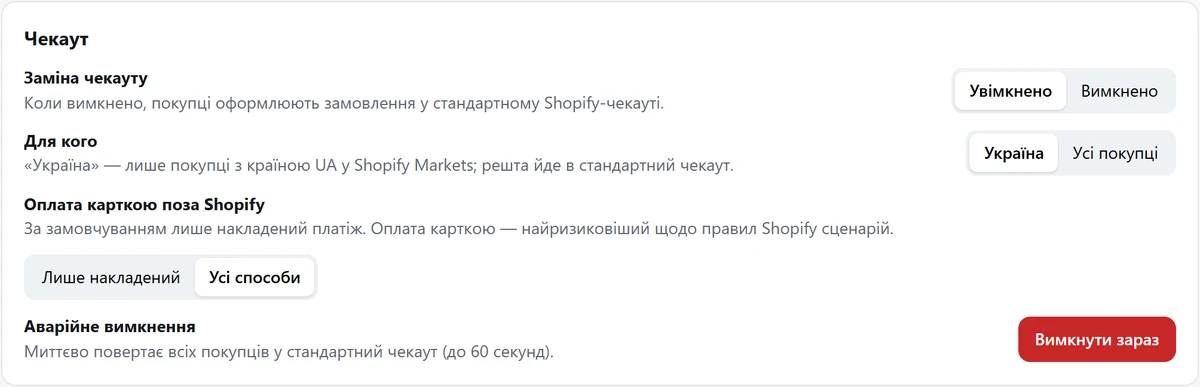
- Перемкніть покупців. Увімкніть заміну чекауту для всіх покупців або лише для покупців з України (країна UA у Shopify Markets). Потім вимкніть попередній чекаут за інструкцією його постачальника.
Якщо на якомусь кроці виникне питання, підтримка безкоштовно допомагає з підключенням у Telegram.
Що, якщо після перемикання щось піде не так
UA Checkout має два запобіжники:
- Автоматичний резерв. Якщо UA Checkout недоступний, покупці автоматично отримують стандартний чекаут Shopify, тож продажі не зупиняються.
- Аварійне вимкнення. Чекаут можна вимкнути одним натисканням у кабінеті або в Telegram-боті власника.
Чекаут можна розмістити на піддомені вашого магазину, наприклад checkout.myshop.ua. Для цього потрібен один запис CNAME, а сертифікат HTTPS видається й поновлюється автоматично. Такий піддомен доступний на будь-якому плані. Shopify показує вікно «Are you sure you want to leave», коли покупець переходить з вітрини на інший домен, і це стосується будь-якого зовнішнього чекауту. Для власних доменів магазину та їхніх піддоменів це вікно не з'являється.
Правила Shopify, які варто знати перед переходом
Ліцензія API та умови використання Shopify (розділ 2.3.18) і Terms of Service (1.8, 4.5) не дозволяють обробляти платежі й замовлення поза Shopify Checkout без письмового дозволу Shopify. Подібні сервіси для українських магазинів працюють так роками, але Shopify може обмежити такі інтеграції. UA Checkout повідомляє про це під час підключення. Щоб зменшити ризик, за замовчуванням увімкнений лише накладений платіж і працює автоматичний перехід на стандартний чекаут. Детальніше в статті Чи легальний сторонній чекаут Shopify в Україні.
На WooCommerce, OpenCart і PrestaShop ці правила не діють, бо це власні сайти магазину.
Скільки коштує перехід
| План | Що входить |
|---|---|
| Pro | 790 грн на місяць за магазин; без ліміту замовлень; усі способи оплати й доставки та інтеграції; нагадування про покинуті чекаути, обмін з BAS / 1С; 0% з продажів |
| Пробний період | 5 днів Pro від підключення, без картки; безкоштовного плану немає |
Для порівняння: станом на жовтень 2026 року Chekly коштує $15 або $60 на місяць плюс 1% з кожного успішного замовлення і має 7-денний пробний період. Детальніше порівняння дивіться на сторінці UA Checkout, Chekly і Plata.
Протягом 5 днів Pro можна перевірити тестовий режим і обмін з BAS / 1С без оплати. Зареєструватися можна через Google, Apple, Telegram або email.