Вы хотите, чтобы новый заказ сразу появлялся в Telegram, попадал в CRM, получал фискальный чек и накладную Новой Почты. При этом вы не готовы заменять чекаут: он вас устраивает, покупатели к нему привыкли, или вы пока не хотите ничего менять на этапе оформления.
Для такой ситуации в UA Checkout есть режим помощника для стандартного чекаута. Ниже объясняем, что он делает на Shopify, WooCommerce, OpenCart и PrestaShop, как определяет отделение Новой Почты, что происходит, когда отделение не распознано, и какие у него ограничения.
Что такое помощник для стандартного чекаута
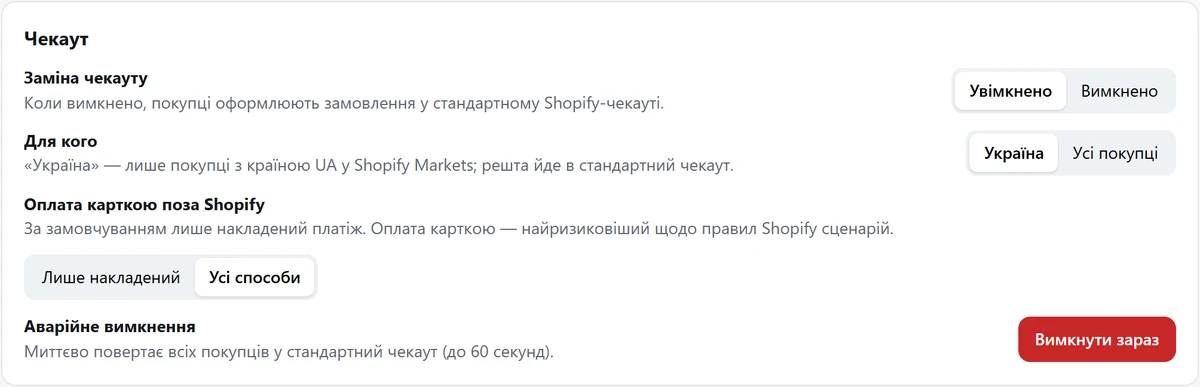
Это режим, в котором покупатели оформляют заказ в привычном чекауте магазина. UA Checkout подключается после того, как заказ уже создан, и обрабатывает его. На Shopify режим называется «Помощник для стандартного чекаута Shopify». На WooCommerce, OpenCart и PrestaShop это помощник для собственного чекаута магазина.
После подключения соответствующих интеграций в кабинете для заказов работают:
- уведомления владельцу в Telegram о новом заказе;
- передача в CRM: KeyCRM или SalesDrive;
- SMS или Viber покупателю через TurboSMS (сначала Viber, затем SMS) или AlphaSMS;
- фискальные чеки Checkbox или Вчасно.Каса для оплаченных заказов;
- ТТН Новой Почты, которые создаются из кабинета или автоматически.
Каждая интеграция начинает работать только после того, как вы подключите её в кабинете UA Checkout. Например, без подключённого Checkbox чеков не будет, а без API-ключа Новой Почты не будет накладных.
Помощник или замена чекаута: в чём разница
UA Checkout можно использовать двумя способами. Первый способ: страница UA Checkout заменяет этап оформления заказа. Второй способ: помощник обрабатывает заказы из вашего собственного чекаута. Сравнение:
| Помощник для стандартного чекаута | Страница UA Checkout вместо чекаута | |
|---|---|---|
| Где покупатель оформляет заказ | В чекауте вашего магазина | На странице UA Checkout |
| Список отделений и почтоматов Новой Почты | Нет, покупатель вводит номер отделения в адрес | Есть, со списком отделений и почтоматов и кнопкой «Ближайшие ко мне» |
| Реальная цена доставки до оплаты | Нет, действуют тарифы доставки вашего магазина | Да, по API Новой Почты |
| Способы оплаты | Те, что настроены в вашем магазине | Способы оплаты UA Checkout: наложенный платёж, monobank, LiqPay и другие |
| Telegram, CRM, SMS/Viber, чеки, ТТН Новой Почты | Да, после подключения | Да, после подключения |
| Тариф | Pro или 5-дневный пробный период | Pro или 5-дневный пробный период |
Как помощник определяет отделение Новой Почты
В стандартном чекауте нет списка отделений, поэтому покупатель указывает номер отделения в поле адреса. Помощник считывает его из этого поля. Он распознаёт записи вроде «Відділення №5», «Поштомат 21345» или просто номер. Затем проверяет номер в вашем аккаунте Новой Почты.
Чтобы покупатели правильно заполняли поле, измените его подпись, например на «Номер отделения НП или адрес». На Shopify это делается в настройках текстов чекаута. На других платформах это зависит от темы или модуля оформления заказа.
На WooCommerce отделение также берётся из полей плагинов доставки WC Ukr Shipping и morkva UA Shipping. Это работает в классическом чекауте WooCommerce. Если вы уже используете один из этих плагинов, покупатели выбирают отделение как и раньше, а помощник использует их выбор.
Что будет, если отделение не распознано
Помощник никогда не считает уличный адрес отделением. Если в заказе не удалось найти отделение, заказ помечается в кабинете, и ТТН наугад не создаётся. Вы или менеджер уточняете отделение у покупателя и оформляете накладную. Так посылки не уезжают по случайному адресу.
Автоматические ТТН Новой Почты: куда попадает номер
Накладную можно создать из кабинета в один клик или настроить автоматическое создание. Номер отслеживания сохраняется в магазине:
- Shopify: номер отслеживания добавляется к заказу в Shopify;
- WooCommerce: номер добавляется к заказу как заметка для покупателя, и WooCommerce отправляет её покупателю письмом;
- OpenCart: номер записывается в историю заказа;
- PrestaShop: номер становится номером отслеживания заказа.
Подробнее о накладных читайте в статье ТТН Shopify: автоматические накладные Новой Почты и Укрпочты.
Фискальные чеки для заказов сайта
В режиме помощника чеки Checkbox или Вчасно.Каса выдаются для оплаченных заказов. Для этого нужно подключить кассу в кабинете. Перед первым чеком смена открывается автоматически. Каждую ночь в 23:50 она закрывается с Z-отчётом. Ночное закрытие смены можно отключить. Как настроить Checkbox, описано в статье Checkbox в Shopify: интеграция для автоматических фискальных чеков.
Это техническая интеграция, а не налоговая консультация. Нужен ли вам ПРРО и для каких расчётов, уточните у своего бухгалтера.
Уведомления в Telegram, CRM и сообщения покупателю
О каждом новом заказе владелец получает уведомление в Telegram, так что не нужно постоянно проверять админку. Если подключён KeyCRM или SalesDrive, заказ передаётся туда, и менеджеры работают с ним в привычной системе. Покупателю можно отправлять сообщения через TurboSMS или AlphaSMS, используя собственный аккаунт магазина в этом сервисе.
Ограничения помощника
Помощник не меняет того, что покупатель видит при оформлении заказа:
- нет списка отделений и почтоматов Новой Почты;
- нет реальной цены доставки Новой Почты до оплаты;
- нет способов оплаты UA Checkout. Чекаут показывает тарифы доставки и способы оплаты, настроенные в вашем магазине.
Если вам нужны выбор отделения из списка, точная цена доставки и украинские способы оплаты прямо на этапе оформления, рассмотрите страницу UA Checkout вместо чекаута. О вариантах для Shopify читайте в статье Чекаут для Shopify в Украине: как выбрать решение, о WooCommerce — в статье WooCommerce в Украине: Новая Почта, наложенный платёж и оплата картой.
Как это связано с правилами Shopify
Лицензия на API и условия использования Shopify (раздел 2.3.18), а также Условия предоставления услуг (1.8, 4.5) не разрешают обрабатывать платежи и заказы вне Shopify Checkout без письменного разрешения Shopify. В режиме помощника заказ и оплата остаются в Shopify Checkout. UA Checkout обрабатывает заказ только после того, как он уже создан. Подробнее о правилах читайте в статье Легален ли сторонний чекаут Shopify в Украине. Эти правила касаются только магазинов на Shopify. WooCommerce, OpenCart и PrestaShop работают на ваших собственных сайтах.
Сколько стоит и как начать
По состоянию на октябрь 2026 помощник доступен на тарифе Pro за 790 грн в месяц за один магазин, без комиссии с продаж. Также его можно использовать во время 5-дневного пробного периода Pro, который предоставляется каждому новому магазину без карты. Лимита заказов на Pro нет, а бесплатного тарифа нет: без оплаты помощник и оформление UA Checkout выключаются. Все тарифы приведены в разделе цены.
- Зарегистрируйтесь в кабинете через Google, Apple, Telegram или email.
- Подключите магазин. Shopify: создайте приложение в Shopify Dev Dashboard по пошаговой инструкции в кабинете и вставьте Client ID и Client Secret. WooCommerce: введите адрес сайта и подтвердите доступ в WordPress. OpenCart и PrestaShop: установите модуль и вставьте ключ подключения из кабинета.
- Включите помощника для стандартного чекаута.
- Добавьте API-ключ Новой Почты и город отправителя. Затем подключите нужные интеграции: Checkbox или Вчасно.Каса, KeyCRM или SalesDrive, TurboSMS или AlphaSMS, Telegram.
- Измените подпись поля адреса на «Номер отделения НП или адрес».
- Регулярно просматривайте в кабинете заказы, в которых отделение не распознано.
Если с подключением возникнут вопросы, напишите в поддержку в Telegram. Бесплатно поможем с подключением.