Стандартное оформление заказа в PrestaShop не рассчитано на украинского покупателя: в нём нет привычного выбора отделения Новой Почты, наложенного платежа с расчётом доставки и украинских платёжных сервисов. Обычно магазины закрывают эти потребности несколькими отдельными модулями, и их приходится настраивать и обновлять по отдельности.
В этой статье объясняем, как добавить в PrestaShop оформление с Новой Почтой и наложенным платежом с помощью модуля UA Checkout. Вы узнаете, какие версии поддерживаются, как происходит подключение, как выглядит заказ в админке, что такое режим помощника и сколько это стоит по состоянию на октябрь 2026.
Как добавить Новую Почту и наложенный платёж в PrestaShop
UA Checkout работает с PrestaShop с октября 2026 года. Вы устанавливаете бесплатный модуль, и кнопка оформления заказа ведёт покупателя на страницу UA Checkout. Там он выбирает доставку и способ оплаты, после чего заказ создаётся в вашем PrestaShop.
Что при этом остаётся за магазином:
- корзина, цены, скидки и налоги берутся из PrestaShop;
- стоимость доставки рассчитывается по весу товаров, указанному в магазине;
- заказ появляется в админке PrestaShop с выбранной доставкой и способом оплаты.
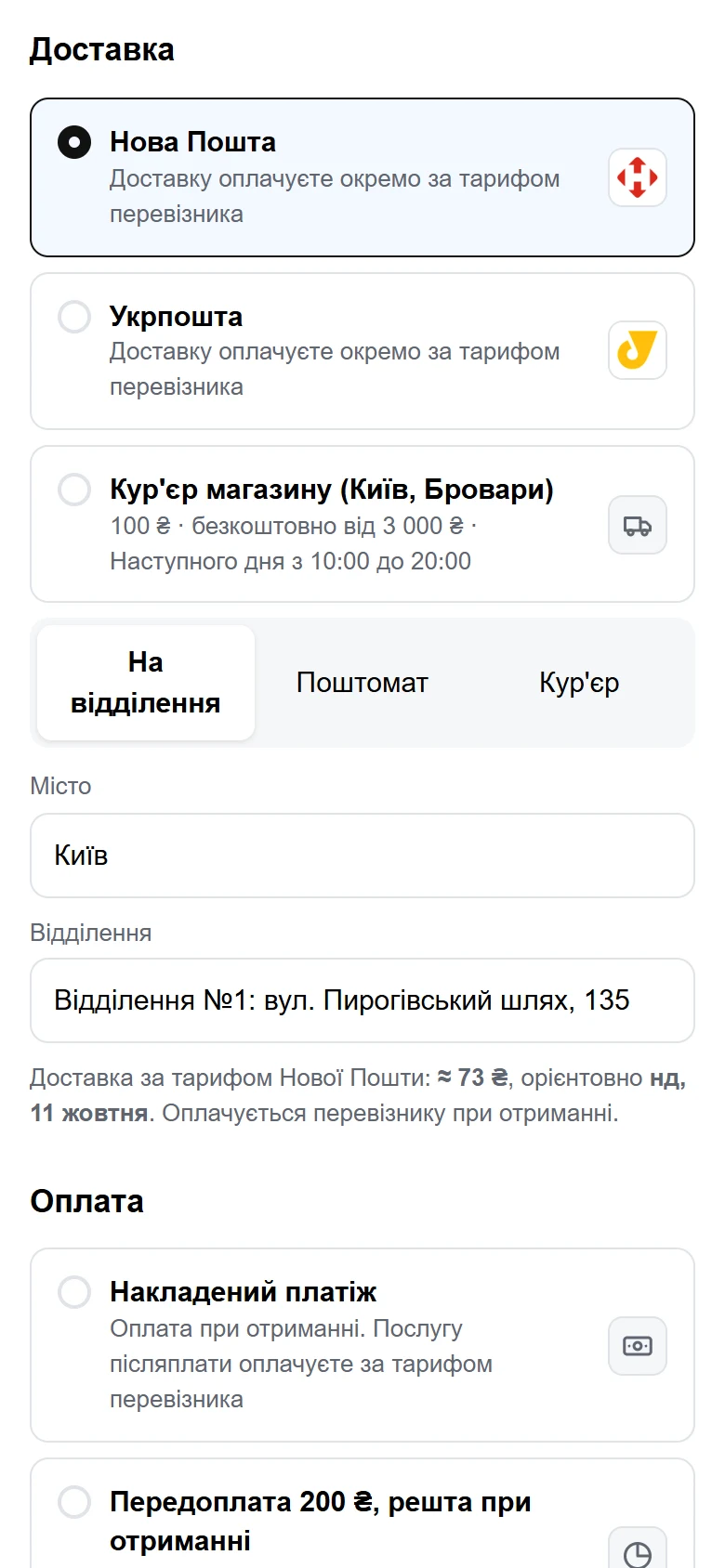
Посмотреть, как страница выглядит для покупателя, можно в демо UA Checkout: там настоящие отделения Новой Почты и все способы оплаты, но заказ не создаётся и деньги не списываются.
Какие версии PrestaShop поддерживаются
Модуль работает с PrestaShop 1.7.6 и новее. Работа проверена на PrestaShop 8.2. Если ваш магазин на версии 1.7 или 9 и он первый такой, команда UA Checkout проверяет подключение вместе с вами. Если сомневаетесь насчёт своей версии, напишите в поддержку в Telegram до установки.
Что получают покупатель и магазин
| Покупатель | Магазин | |
|---|---|---|
| Доставка | Выбирает доставку Новой Почтой на странице UA Checkout | Стоимость считается по весу товаров из PrestaShop |
| Оплата | Выбирает наложенный платёж или другой способ, который включил магазин | Сам решает, какие способы оплаты включить с самого начала |
| Скидки | Вводит код правила корзины (cart rule) прямо на странице оформления | Скидки работают по правилам PrestaShop |
| Заказ | Получает подтверждение после оформления | Заказ в PrestaShop с перевозчиком «UA Checkout» и выбранным статусом |
| Накладная | — | Номер ТТН записывается в заказ PrestaShop как трек-номер |
Логотип для страницы оформления берётся с главной страницы вашего сайта. Логотип и цвета можно изменить в кабинете.
Как подключить модуль UA Checkout к PrestaShop
- Зарегистрируйтесь в кабинете UA Checkout и добавьте магазин. Кабинет покажет ключ подключения.
- Скачайте бесплатный модуль по адресу ua-checkout.com/downloads/ua-checkout-prestashop.zip и установите его в админке PrestaShop.
- Вставьте ключ подключения в настройках модуля. Пароль от админки никому не передаётся.
- В кабинете подключите Новую Почту и способы оплаты, а в настройках модуля выберите статусы заказов для наложенного платежа и для оплаченных заказов.
- Включите модуль в режиме «Тест»: страницу UA Checkout будет видеть только ваш браузер. Оформите пробный заказ и проверьте, как он появился в PrestaShop.
- Когда всё работает как надо, переключите модуль на работу для всех покупателей.
Если UA Checkout по какой-то причине не отвечает, покупатели остаются в стандартном оформлении PrestaShop, так что заказы не останавливаются.
Как выглядит заказ в админке PrestaShop
Перевозчик и статусы
Каждый заказ со страницы UA Checkout получает перевозчика «UA Checkout». Статус зависит от способа оплаты: для наложенного платежа и для оплаченных заказов вы заранее выбираете статусы в настройках модуля. Так менеджеру сразу видно, какой заказ уже оплачен, а какой будет оплачен при получении.
Промокоды
Покупатель вводит код правила корзины PrestaShop на странице UA Checkout. Отдельные промокоды в кабинете создавать не нужно: работают те, что уже настроены в вашем магазине.
Накладная Новой Почты
ТТН Новой Почты, созданная в кабинете UA Checkout, добавляется к заказу в PrestaShop как его трек-номер. Подробнее о накладных в отдельной статье о ТТН Новой Почты. Она написана на примере Shopify, но сам принцип создания накладных в кабинете тот же.
Режим помощника: если хотите оставить собственное оформление PrestaShop
Некоторые магазины не хотят менять оформление заказа, например, если уже настроили его под себя. Для них есть режим помощника для собственного оформления PrestaShop. Он доступен на тарифе Pro и в 5-дневном пробном периоде.
В этом режиме покупатели оформляют заказ в привычном оформлении PrestaShop, а UA Checkout обрабатывает заказ уже после его создания. Возможны такие функции:
- уведомления владельцу в Telegram о новых заказах;
- передача заказа в CRM (KeyCRM или SalesDrive);
- SMS или Viber покупателю через TurboSMS или AlphaSMS;
- фискальные чеки через Checkbox или Вчасно.Каса;
- накладные Новой Почты.
Каждая из этих интеграций работает тогда, когда вы подключите её в кабинете. Сама по себе ни одна из них не включается. Учтите ограничение: в режиме помощника покупатель не видит выбора отделений и способов оплаты UA Checkout, потому что оформляет заказ в вашем собственном оформлении.
| Страница UA Checkout | Режим помощника | |
|---|---|---|
| Где покупатель оформляет заказ | На странице UA Checkout | В стандартном оформлении PrestaShop |
| Выбор доставки и оплаты UA Checkout | Да | Нет |
| Telegram, CRM, SMS, чеки, накладные | Да, после подключения интеграций | Да, после подключения интеграций |
| Тариф | Бесплатный или Pro | Pro и пробный период |
Сколько стоит UA Checkout для PrestaShop
Цены такие же, как для Shopify (по состоянию на октябрь 2026):
| Тариф | Цена | Что входит |
|---|---|---|
| Pro | 790 грн в месяц за магазин | Без ограничения заказов, режим помощника, 0% от продаж |
| Пробный период | 5 дней Pro бесплатно | С момента подключения, без карты |
Бесплатного тарифа нет: если после пробного периода не оплатить Pro, оформление UA Checkout выключается, и покупатели оформляют заказы в стандартном оформлении PrestaShop. Подробнее о тарифах читайте в разделе с ценами.
К PrestaShop также можно подключить обмен с BAS или 1С через стандартный «Обмін з сайтом» (на Pro и в пробном периоде). UA Checkout не продаёт, не устанавливает и не обслуживает BAS или 1С, а лишь участвует в обмене с вашей существующей базой. Имейте в виду, что перечень программного обеспечения Госспецсвязи ограничивает эти программы для органов власти, государственных предприятий и объектов критической инфраструктуры.
Чего UA Checkout не делает в PrestaShop
Для PrestaShop подтверждено только описанное выше. Некоторые функции, которые UA Checkout имеет для Shopify, для PrestaShop не заявлены: ссылки на оплату для мессенджеров, блок допродажи в оформлении, напоминания о брошенных оформлениях и отчёт «Конверсия до и после». Если они для вас важны, уточните их статус в поддержке перед подключением.
Также обратите внимание: правила Shopify относительно оформления заказов вне Shopify Checkout касаются только магазинов на Shopify. PrestaShop работает на вашем собственном сайте, поэтому эти правила к нему не применяются.
Что почитать дальше
Если у вас несколько магазинов на разных платформах, сравните с тем, как это работает на WooCommerce. Чтобы попробовать UA Checkout на своём магазине, зарегистрируйтесь в кабинете: 5 дней Pro действуют с момента подключения, карта не нужна.