Стандартне оформлення замовлення в PrestaShop не розраховане на українського покупця: у ньому немає звичного вибору відділення Нової Пошти, накладеного платежу з розрахунком доставки й українських платіжних сервісів. Зазвичай магазини закривають ці потреби кількома окремими модулями, і їх доводиться налаштовувати й оновлювати окремо.
У цій статті пояснюємо, як додати в PrestaShop оформлення з Новою Поштою й накладеним платежем за допомогою модуля UA Checkout. Ви дізнаєтеся, які версії підтримуються, як відбувається підключення, як виглядає замовлення в адмінці, що таке режим помічника і скільки це коштує станом на жовтень 2026.
Як додати Нову Пошту й накладений платіж у PrestaShop
UA Checkout працює з PrestaShop з жовтня 2026 року. Ви встановлюєте безкоштовний модуль, і кнопка оформлення замовлення веде покупця на сторінку UA Checkout. Там він обирає доставку й спосіб оплати, після чого замовлення створюється у вашому PrestaShop.
Що при цьому залишається за магазином:
- кошик, ціни, знижки й податки беруться з PrestaShop;
- вартість доставки розраховується за вагою товарів, указаною в магазині;
- замовлення з'являється в адмінці PrestaShop з обраною доставкою і способом оплати.
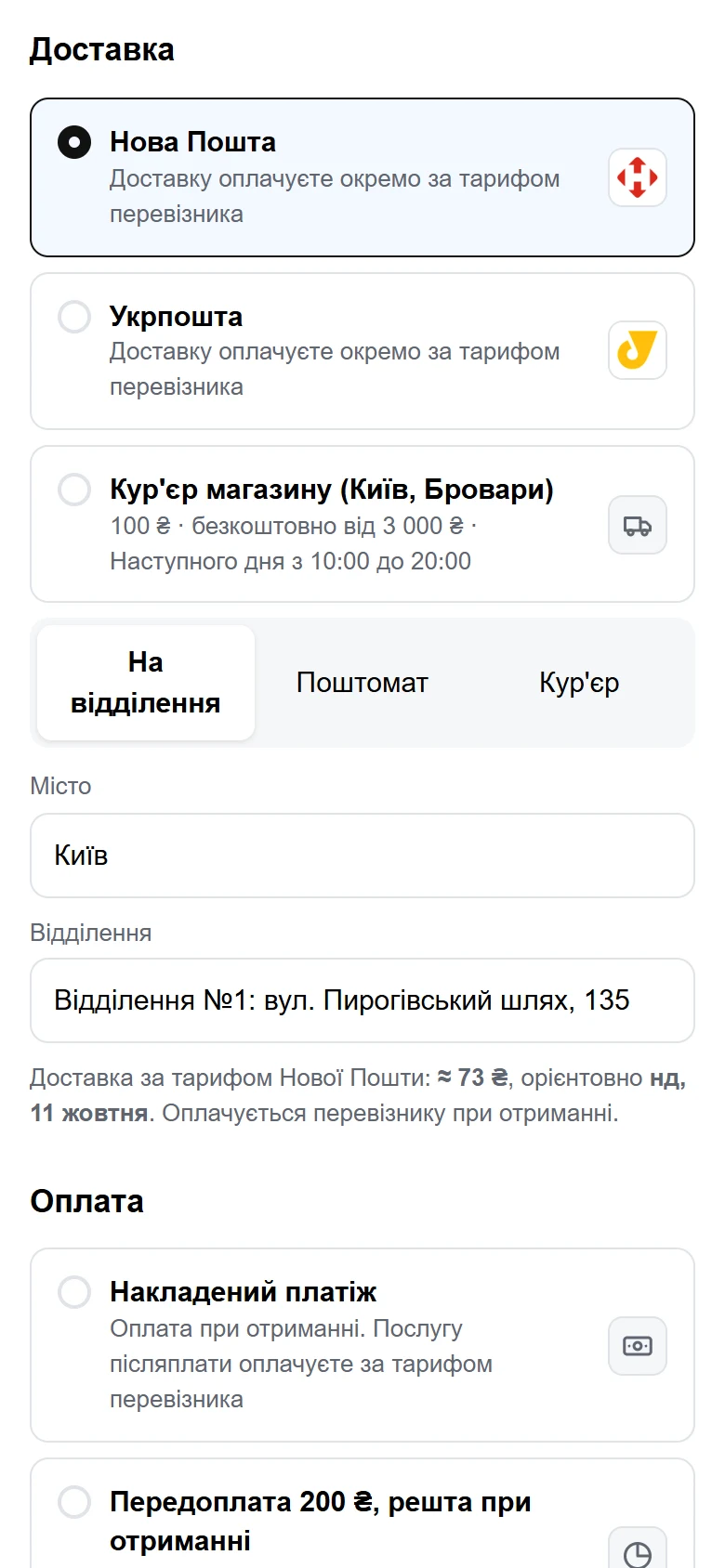
Подивитися, як сторінка виглядає для покупця, можна в демо UA Checkout: там справжні відділення Нової Пошти й усі способи оплати, але замовлення не створюється і гроші не списуються.
Які версії PrestaShop підтримуються
Модуль працює з PrestaShop 1.7.6 і новішими. Роботу перевірено на PrestaShop 8.2. Якщо ваш магазин на версії 1.7 або 9 і він перший такий, команда UA Checkout перевіряє підключення разом із вами. Якщо сумніваєтеся щодо своєї версії, напишіть у підтримку в Telegram до встановлення.
Що отримують покупець і магазин
| Покупець | Магазин | |
|---|---|---|
| Доставка | Обирає доставку Новою Поштою на сторінці UA Checkout | Вартість рахується за вагою товарів із PrestaShop |
| Оплата | Обирає накладений платіж або інший спосіб, який увімкнув магазин | Сам вирішує, які способи оплати ввімкнути від початку |
| Знижки | Вводить код правила кошика (cart rule) просто на сторінці оформлення | Знижки працюють за правилами PrestaShop |
| Замовлення | Отримує підтвердження після оформлення | Замовлення в PrestaShop з перевізником «UA Checkout» і обраним статусом |
| Накладна | — | Номер ТТН записується в замовлення PrestaShop як трек-номер |
Логотип для сторінки оформлення береться з головної сторінки вашого сайту. Логотип і кольори можна змінити в кабінеті.
Як підключити модуль UA Checkout до PrestaShop
- Зареєструйтеся в кабінеті UA Checkout і додайте магазин. Кабінет покаже ключ підключення.
- Завантажте безкоштовний модуль за адресою ua-checkout.com/downloads/ua-checkout-prestashop.zip і встановіть його в адмінці PrestaShop.
- Вставте ключ підключення в налаштуваннях модуля. Пароль від адмінки нікому не передається.
- У кабінеті підключіть Нову Пошту й способи оплати, а в налаштуваннях модуля оберіть статуси замовлень для накладеного платежу і для оплачених замовлень.
- Увімкніть модуль у режимі «Тест»: сторінку UA Checkout бачитиме тільки ваш браузер. Оформіть пробне замовлення і перевірте, як воно з'явилося в PrestaShop.
- Коли все працює як слід, перемкніть модуль на роботу для всіх покупців.
Якщо UA Checkout з якоїсь причини не відповідає, покупці залишаються у стандартному оформленні PrestaShop, тож замовлення не зупиняються.
Як виглядає замовлення в адмінці PrestaShop
Перевізник і статуси
Кожне замовлення зі сторінки UA Checkout отримує перевізника «UA Checkout». Статус залежить від способу оплати: для накладеного платежу і для оплачених замовлень ви заздалегідь обираєте статуси в налаштуваннях модуля. Так менеджеру одразу видно, яке замовлення вже оплачене, а яке буде оплачене при отриманні.
Промокоди
Покупець вводить код правила кошика PrestaShop на сторінці UA Checkout. Окремих промокодів у кабінеті створювати не потрібно: працюють ті, що вже налаштовані у вашому магазині.
Накладна Нової Пошти
ТТН Нової Пошти, створена в кабінеті UA Checkout, додається до замовлення в PrestaShop як його трек-номер. Детальніше про накладні в окремій статті про ТТН Нової Пошти. Вона написана на прикладі Shopify, але сам принцип створення накладних у кабінеті той самий.
Режим помічника: якщо хочете залишити власне оформлення PrestaShop
Деякі магазини не хочуть міняти оформлення замовлення, наприклад, якщо вже налаштували його під себе. Для них є режим помічника для власного оформлення PrestaShop. Він доступний на тарифі Pro і в 5-денному пробному періоді.
У цьому режимі покупці оформлюють замовлення у звичному оформленні PrestaShop, а UA Checkout обробляє замовлення вже після його створення. Можливі такі функції:
- сповіщення власнику в Telegram про нові замовлення;
- передача замовлення в CRM (KeyCRM або SalesDrive);
- SMS або Viber покупцю через TurboSMS чи AlphaSMS;
- фіскальні чеки через Checkbox або Вчасно.Каса;
- накладні Нової Пошти.
Кожна з цих інтеграцій працює тоді, коли ви підключите її в кабінеті. Сама по собі жодна з них не вмикається. Зважте на обмеження: у режимі помічника покупець не бачить вибору відділень і способів оплати UA Checkout, бо оформлює замовлення у вашому власному оформленні.
| Сторінка UA Checkout | Режим помічника | |
|---|---|---|
| Де покупець оформлює замовлення | На сторінці UA Checkout | У стандартному оформленні PrestaShop |
| Вибір доставки й оплати UA Checkout | Так | Ні |
| Telegram, CRM, SMS, чеки, накладні | Так, після підключення інтеграцій | Так, після підключення інтеграцій |
| Тариф | Безкоштовний або Pro | Pro і пробний період |
Скільки коштує UA Checkout для PrestaShop
Ціни такі самі, як для Shopify (станом на жовтень 2026):
| Тариф | Ціна | Що входить |
|---|---|---|
| Pro | 790 грн на місяць за магазин | Без обмеження замовлень, режим помічника, 0% від продажів |
| Пробний період | 5 днів Pro безкоштовно | Від моменту підключення, без картки |
Безкоштовного тарифу немає: якщо після пробного періоду не оплатити Pro, оформлення UA Checkout вимикається, і покупці оформлюють замовлення у стандартному оформленні PrestaShop. Докладніше про тарифи читайте в розділі з цінами.
До PrestaShop також можна підключити обмін з BAS або 1С через стандартний «Обмін з сайтом» (на Pro і в пробному періоді). UA Checkout не продає, не встановлює і не обслуговує BAS чи 1С, а лише бере участь в обміні з вашою наявною базою. Майте на увазі, що перелік програмного забезпечення Держспецзв'язку обмежує ці програми для органів влади, державних підприємств і об'єктів критичної інфраструктури.
Чого UA Checkout не робить у PrestaShop
Для PrestaShop підтверджено лише описане вище. Деякі функції, які UA Checkout має для Shopify, для PrestaShop не заявлені: посилання на оплату для месенджерів, блок допродажу в оформленні, нагадування про покинуті оформлення і звіт «Конверсія до і після». Якщо вони для вас важливі, уточніть їхній статус у підтримці перед підключенням.
Також зверніть увагу: правила Shopify щодо оформлення замовлень поза Shopify Checkout стосуються тільки магазинів на Shopify. PrestaShop працює на вашому власному сайті, тому ці правила до нього не застосовуються.
Що почитати далі
Якщо у вас кілька магазинів на різних платформах, порівняйте з тим, як це працює на WooCommerce. Щоб спробувати UA Checkout на своєму магазині, зареєструйтеся в кабінеті: 5 днів Pro діють від підключення, картка не потрібна.