Вы продаёте на Shopify в Украине и хотите принимать оплату картой через WayForPay. Shopify Payments для украинских бизнесов недоступен, а стандартный чекаут Shopify не имеет украинских эквайеров «из коробки». Поэтому нужно решение, которое передаст покупателя на оплату в WayForPay, а готовый заказ вернёт в Shopify.
Ниже объясняем, что даёт интеграция WayForPay в UA Checkout покупателю и вам, какие ключи взять в кабинете WayForPay, как всё настроить и что происходит после оплаты. Также честно описываем ограничения и правила Shopify.
Что даёт WayForPay в Shopify через UA Checkout
UA Checkout заменяет шаг оформления заказа одной страницей. На ней есть Новая Почта, наложенный платёж, украинские платёжные системы и оплата частями. WayForPay появляется там как один из способов оплаты.
| Кто | Что получает |
|---|---|
| Покупатель | Оплату картой Visa или Mastercard, через Apple Pay или Google Pay на странице WayForPay. Рядом в том же чекауте есть выбор отделения Новой Почты с реальной ценой доставки до оплаты. |
| Магазин | Деньги прямо на свой счёт в WayForPay, без посредника. Заказ в админке Shopify с доставкой, способом оплаты и тегами. Цены, скидки и остатки считает сам Shopify. |
UA Checkout никогда не получает деньги покупателей и не видит данных карт. Комиссию за платежи взимает WayForPay по своим тарифам, поэтому уточните её непосредственно в WayForPay.
Какие ключи нужны из кабинета WayForPay
Для подключения нужны три значения из вашего кабинета WayForPay:
- логин мерчанта — идентификатор вашего магазина в WayForPay;
- секретный ключ — им подписываются запросы к WayForPay;
- домен — домен магазина, зарегистрированный в WayForPay.
Секретный ключ никому не пересылайте в мессенджерах. Ассистент поддержки UA Checkout в Telegram никогда не просит ключей или паролей.
Как подключить WayForPay к Shopify: пошагово
Сначала подключите сам магазин к UA Checkout. В кабинете есть пошаговая инструкция: вы создаёте приложение в Shopify Dev Dashboard и вставляете его Client ID и Client Secret. Скрипт устанавливается в тему автоматически. Всё вместе занимает около 15 минут и не требует разработчика. Далее:
- В кабинете WayForPay скопируйте логин мерчанта, секретный ключ и домен магазина.
- В кабинете UA Checkout откройте способы оплаты и выберите WayForPay.
- Вставьте три значения в соответствующие поля и сохраните.
- Включите оплату картой вне Shopify. Для безопасного старта на Shopify по умолчанию включён только наложенный платёж, поэтому карты вы включаете сами.
- Сделайте пробный заказ и проверьте, что платёж есть в WayForPay, а заказ — в админке Shopify.
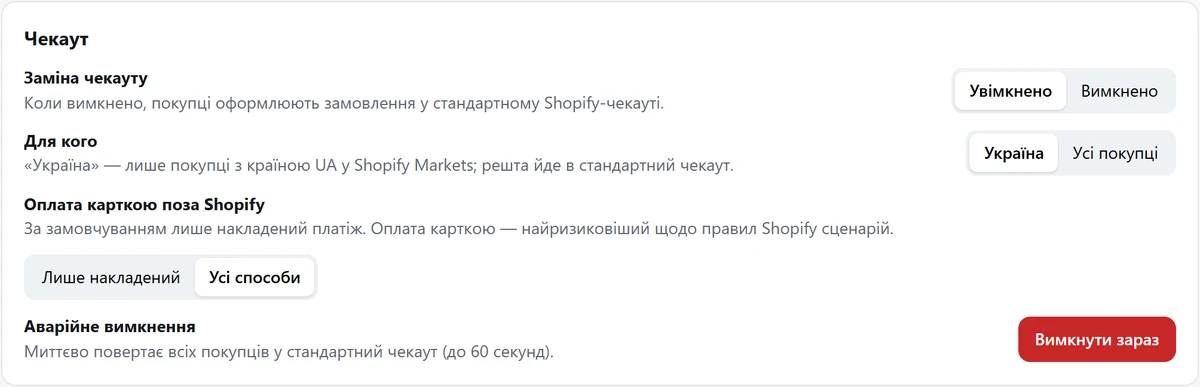
Если что-то не получается, поддержка бесплатно поможет с подключением в Telegram. Как выглядит страница оплаты для покупателя, можно посмотреть в демо: реальные отделения Новой Почты, все способы оплаты и страница благодарности, без создания заказа и без списания денег.
Что происходит после оплаты
- Заказ в Shopify. Заказ с оплатой картой появляется в админке только после подтверждения оплаты. До этого он ждёт как черновик, поэтому незавершённая оплата не оставляет «висящих» неоплаченных заказов.
- Фискальный чек. Если вы подключили Checkbox или Вчасно.Каса, на каждую оплату картой автоматически формируется чек ПРРО. Подробнее — в статье о Checkbox в Shopify.
- Накладная. ТТН Новой Почты или Укрпочты создаётся из кабинета в один клик или автоматически, а трекинг-номер попадает в заказ Shopify.
- CRM, SMS и Telegram. KeyCRM, SalesDrive, TurboSMS, AlphaSMS и Telegram-бот владельца работают, когда вы подключите их в кабинете.
- Возвраты. Возврат, оформленный в Shopify, по желанию передаётся платёжной системе автоматически. Это опция для monobank, LiqPay и других систем; включена ли она для WayForPay в вашем магазине, проверьте в кабинете.
Чем это отличается от других способов подключить WayForPay
| Способ | Как работает | Выбор отделения Новой Почты в чекауте |
|---|---|---|
| Внешний чекаут (UA Checkout) | Покупатель выбирает доставку и оплату на одной странице. Заказ с оплатой картой создаётся в Shopify после подтверждения оплаты. | Да, с ценой доставки до оплаты |
| Кнопка оплаты на странице благодарности Shopify (например, UniCheck, Walnut Apps) | Сначала создаётся заказ, оплата происходит потом. | Нет, решение только для оплаты |
| Платёжное приложение внутри чекаута Shopify | Shopify это разрешает, но приложение покрывает только оплату. | Нет |
С 26 августа 2026 года Shopify отключил дополнительные скрипты на страницах Thank you и Order status для магазинов не на Shopify Plus. Это затронуло решения, которые принимали оплату на странице благодарности через скрипты. Как работает конкретное решение, уточняйте у его поставщика. UA Checkout это не затронуло: он устанавливается как сниппет в тему и работает до чекаута Shopify.
Ограничения и правила Shopify
API License and Terms of Use Shopify (раздел 2.3.18) и Terms of Service (1.8, 4.5) не разрешают обрабатывать платежи и заказы вне Shopify Checkout без письменного разрешения Shopify. Подобные сервисы для украинских магазинов работают так годами, но Shopify может ограничить такие интеграции. UA Checkout предупреждает об этом при подключении и снижает риск: по умолчанию включён только наложенный платёж, а если сервис недоступен, покупатели автоматически получают стандартный чекаут Shopify. Подробнее — в статье легален ли сторонний чекаут Shopify.
Эти правила касаются только Shopify. WooCommerce, OpenCart и PrestaShop — ваши собственные сайты. Там вы с самого начала выбираете способы оплаты на странице UA Checkout (см. WooCommerce в Украине). Возвраты из админки Shopify, ссылки на оплату и допродажи для этих платформ не подтверждены.
Сколько это стоит
По состоянию на ноябрь 2026 года каждый новый магазин получает 5 дней Pro бесплатно, без карты. Далее Pro стоит 790 грн в месяц за магазин: без лимита заказов, 0% с продаж, все способы оплаты и доставки и интеграции. Без оплаты UA Checkout отключается, а покупатели получают стандартный чекаут Shopify, поэтому продажи не останавливаются. Сравнить WayForPay с другими провайдерами помогут статьи о monobank и LiqPay. Начать можно с регистрации.