Коли замовлення в Shopify підтверджене, лишається найнудніша частина роботи: оформити накладну на сайті Нової Пошти чи Укрпошти, роздрукувати етикетку й не забути перенести трек-номер назад у замовлення. Якщо робити це руками для кожного замовлення, менеджер втрачає час, а трек-номери іноді губляться між вкладками браузера.
У цій статті розберемо, як UA Checkout створює ТТН Нової Пошти та Укрпошти прямо з даних замовлення Shopify: що потрібно для підключення, чим «один клік» відрізняється від повної автоматики, де друкується етикетка і як працює захист від відмов накладеного платежу.
Що потрібно, щоб створювати ТТН автоматично
Для Нової Пошти кабінет UA Checkout звертається до API перевізника за допомогою власного API-ключа магазину та вказаного міста відправника — тих самих даних, які використовуються й для показу реальної ціни доставки покупцеві до оплати. Ніяких додаткових налаштувань на боці Shopify не потрібно: тему магазину лише раз підключають до UA Checkout, і далі кабінет працює з замовленнями, які вже створені в Shopify.
Для Укрпошти додатково потрібен договір магазину з Укрпоштою і ключі, які вона видає; без них кабінет не зможе створювати накладні цього перевізника.
Як це налаштувати: покроково
- Отримайте API-ключ Нової Пошти у власному кабінеті на novaposhta.ua і зафіксуйте місто відправника.
- Додайте ключ і місто відправника в налаштуваннях доставки в кабінеті UA Checkout.
- Оберіть спосіб створення ТТН — в один клік зі списку замовлень або автоматично після оформлення замовлення.
- Перевірте в кабінеті список товарів без вказаної ваги в Shopify і впорядкуйте розміри посилки чи типову коробку.
- За потреби додайте дані договору й ключі Укрпошти.
- Створіть тестову накладну, роздрукуйте етикетку й переконайтеся, що трек-номер з'явився в замовленні Shopify.
Жодний із цих кроків не потребує розробника: весь чекаут UA Checkout, включно з підключенням Нової Пошти, налаштовується приблизно за 15 хвилин.
Один клік чи повна автоматика — що обрати
Який варіант обрати, залежить від того, скільки контролю над відправкою ви хочете залишити собі.
| Варіант | Коли створюється ТТН | Кому підходить |
|---|---|---|
| Один клік | Менеджер натискає кнопку у списку замовлень кабінету | Коли хочете переглянути чи підтвердити замовлення перед відправкою |
| Автоматично | Відразу після оформлення замовлення | Коли потрібно мінімум ручної роботи й великий потік замовлень |
Точна вага і розмір посилки
Ціна доставки, яку бачить покупець перед оплатою, і ціна на самій накладній мають збігатися. Кабінет UA Checkout рахує ціну за вагою товарів із Shopify (або типовою вагою, яку встановив магазин), вагою упаковки й розміром посилки — із типової коробки магазину або поля розміру товару, тож легка, але об'ємна посилка оцінюється за об'ємною вагою, як це робить сама Нова Пошта. У кабінеті є список товарів без вказаної в Shopify ваги та порівняння ціни, яку бачив покупець, із ціною на вже створеній накладній — це зручно для перевірки перед тим, як підключати автоматичне створення ТТН.
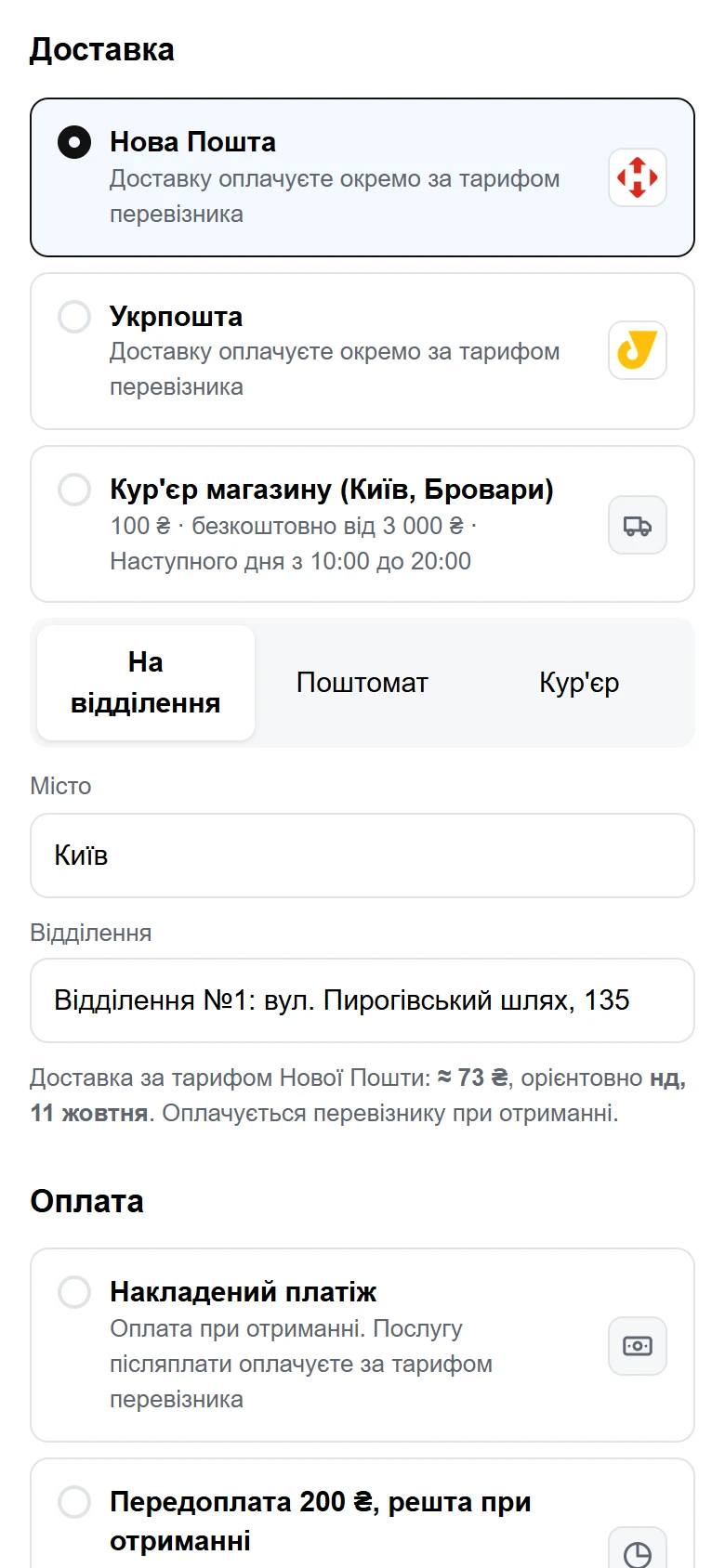
Друк етикетки та трек-номер у Shopify
Після створення ТТН етикетку можна одразу роздрукувати з кабінету UA Checkout — не потрібно заходити на сайт перевізника окремо. Трек-номер автоматично потрапляє у відповідне замовлення Shopify, тож ви бачите статус відправлення без перемикання між вкладками.
Захист від відмов накладеного платежу
Коли покупець відмовляється від посилки з накладеним платежем, UA Checkout вимикає накладений платіж саме для номера телефону цього покупця. Це не блокує покупця повністю — наступне замовлення з тим самим номером просто не можна оплатити накладеним платежем, доступні лише інші способи оплати.
Якщо ви не переносите весь чекаут на UA Checkout
Автоматичні ТТН доступні й тим, хто залишає покупцям стандартний чекаут Shopify і вмикає «Помічника для стандартного чекауту Shopify». У цьому режимі відділення Нової Пошти визначається з адреси, яку ввів покупець (наприклад «Відділення №5» чи «Поштомат 21345»), і перевіряється у вашому акаунті Нової Пошти. Якщо відділення не вдалося розпізнати, замовлення позначається в кабінеті, і накладна не створюється навмання.
Варто заздалегідь перейменувати поле адреси в чекауті Shopify, наприклад на «Номер відділення НП або адреса», щоб покупці рідше вводили вулицю замість номера відділення. У цьому режимі покупці не бачать реальної ціни Нової Пошти й списку відділень під час оформлення — це обмеження стандартного чекауту Shopify, а не UA Checkout; детальніше про різницю між варіантами — у статті «Накладений платіж у Shopify».
Скільки це коштує
Створення ТТН входить в усі тарифи UA Checkout станом на жовтень 2026: на безплатному плані — у межах до 30 замовлень через UA Checkout за календарний місяць, на Pro (790 грн/місяць за магазин) — без обмеження кількості замовлень. Кожен новий магазин отримує 14 днів Pro безплатно від підключення, без картки, тож можна перевірити й автоматичне створення ТТН, і друк етикеток до оплати.
А якщо магазин на WooCommerce, OpenCart чи PrestaShop
Станом на жовтень 2026 UA Checkout також працює з WooCommerce, OpenCart і PrestaShop, і накладна, створена в кабінеті, потрапляє в замовлення кожної платформи по-своєму: у WooCommerce — як примітка покупцю, яку WooCommerce надсилає на email, в OpenCart — в історію замовлення, у PrestaShop — як трек-номер замовлення. Докладніше про підключення Нової Пошти й оплат на WooCommerce — у статті «WooCommerce в Україні».
Якщо хочете побачити, як виглядає сторінка з вибором відділення й ціною доставки до оплати, перегляньте демо UA Checkout — замовлення там не створюється і гроші не списуються. Підключити автоматичні ТТН для свого магазину можна, зареєструвавшись у кабінеті.